

こんにちは。
最近、髪を切った(というか髪型ごと変えた) kame46 です。
やたら頭が涼しくなって、冴えわたってるような気がしています。
以前、「ctags でサクサクコーディング。」という記事を書かせてもらいましたが。
Windows 環境の方には、ちょっと…という声が左斜め後方辺りから聞こえた気がしましたので、
今回は、Windows だけで、しかも お気に入りエディタの EmEditor で利用する方法をご紹介します。
ではでは早速。
(EmEditor は、すでに Professional 版を利用中という前提でお願いします。)
1. プラグインを入手してくる。
「CtagsUpdateプラグイン」と「CtagsJumpプラグイン」の2つをダウンロードしてくる。
2. プラグインをインストールする。
2つのプラグイン合わせて、合計4つファイルがあります。

全てEmEditor のプラグインフォルダに配置します。(下記はデフォルトのプラグインフォルダ)

3. Windows 版 ctags を入手してくる。
「Win32版(バイナリのみ) (ec57j1w32bin.zip 114,568 byte)」をダウンロードしてくる。
4. ctags を インストールする。

ここでは、EmEditor のプラグインでのみ利用することを想定していますので…
EmEditor のプラグインフォルダに配置します。(下記はデフォルトのプラグインフォルダ)
5. プラグインの設定をする。

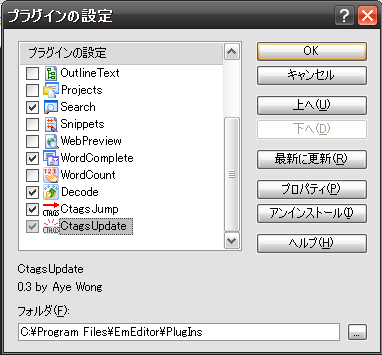
「CtagsJump」には設定がありませんので「CtagsUpdate」を選択して「プロパティ」を開きます。
「tagsファイル名」は、とりあえずデフォルトのままで問題無いと思います。
「実行時オプション」は、PHPファイルのみをターゲットとしている設定にしてあります。
-a -R –langmap=PHP:.php –languages=PHP –php-types=c+f+d -n
「ctags実行ファイルのパス」は、「項番4」でctagsをインストールしたパスを設定します。
それ以外は、デフォルトでもいいと思いますが…お好みで。
最後に「OK」ボタンを押して、設定を保存します。

6. tags ファイルを作成する。

tags ファイルを更新する為に、ソースファイルを検索するフォルダを聞いてきますので、
PHPファイルが存在するフォルダを選択すればいいでしょう。
(ここでは wordpress の2.8.1が入ったフォルダを選択しています。)

しばらくの間、コマンド画面が出てきて何かガリガリやってくれます。(表示しないようにすることも可能)
コマンド画面が消えたら、tagsファイルの作成完了です。
tags ファイル自体は、上で選択した「wordpress」フォルダ内に作成されています。

7. TAGSジャンプしてみる。

「プラグインツールバー」から「TAGSジャンプ」ボタンを押します。

候補が1件しかない場合は、いきなりファイルが開いて定義されている行まで移動しますが、
ジャンプ先候補が複数ある場合は、以下のような画面からジャンプ先を選ぶことができます。

8. オマケ。
キーボードショートカットを設定することをおススメします。
「ツール」メニューから「すべての設定のプロパティ」を開いて「キーボード」タブで設定できます。

以上、こんな感じでできますので EmEditor をご愛用の方は是非お試しくださいな。
※ちなみにtagsファイルの作成はlinuxで行う方が断然速いので、僕はそっちでやってます。